
Installatie en configuratie van uw datalogger op de betalende professionele Tempro Easylog Cloud
Heeft u een EL-WIFI datalogger en een professionele Tempro Cloud-licentie aangekocht?
Volg onderstaande stappen om uw datalogger correct te installeren en configureren.
1. Aanmaken van uw Tempro Cloud-account
Om in te loggen op de professionele Tempro EasyLog Cloud, heeft u een betalend account nodig.
Vul hiervoor het set-up formulier in Zodra wij uw ingevuld formulier ontvangen, maken wij uw persoonlijke cloudomgeving aan.
U ontvangt vervolgens een activatie-e-mail om uw account te bevestigen en te activeren.
Belangrijk:
Maak geen account aan op de standaard EasyLog Cloud van Lascar.
De Tempro Cloud is een afzonderlijk professioneel platform.
2. Installatie via smartphone
Voorbereiding
Zorg ervoor dat:
- er een WiFi-netwerk (802.11b/g/n, 2.4GHz) beschikbaar is;
- het netwerk beveiligd is met WPA/WPA2 PSK;
- u het correcte WiFi-wachtwoord kent (geen spaties of speciale tekens);
-
TCP-poort 14354 openstaat voor uitgaand verkeer.
In bedrijfsnetwerken kan het nodig zijn dat uw IT-beheerder deze poort openzet.
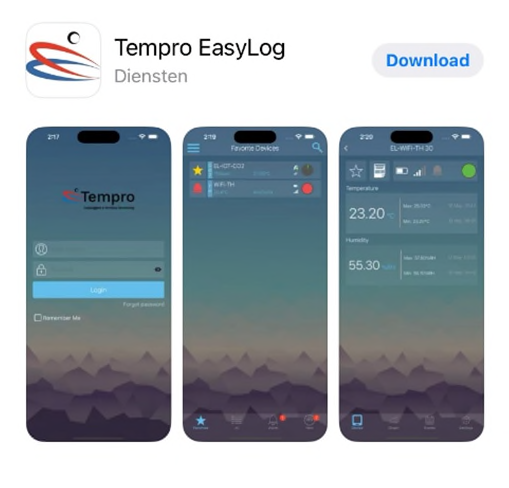
Download vervolgens de Tempro EasyLog App via:
- Google Play Store
- Apple App Store

3. Stappenplan installatie via smartphone
- Schakel mobiele data uit op uw smartphone (4G/5G).
- Open de Tempro EasyLog App.
-
Log in met de accountgegevens die u van Tempro ontving:
- E-mailadres: het adres dat u doorgaf bij registratie
- Wachtwoord: Welkom01
- Klik linksboven op de drie horizontale streepjes (menu).
- Kies “Setup Device” (apparaat instellen).
- Selecteer "WiFi sensor".
- Volg de verdere stappen op het scherm.
-
Na de installatie verschijnt uw logger bij “New Devices”.
U kunt deze nu op de gewenste locatie plaatsen.
4. Inloggegevens Tempro EasyLog Cloud
- Cloud-URL: https://tempro.easylogcloud.com
- Standaard wachtwoord: Welkom01
5. Probleemoplossing (Troubleshooting)
Indien het niet lukt om uw logger te verbinden met de Cloud, lees dan volgend blogbericht