
Krijg je recent geen data meer binnen van een of meerdere Efento-sensoren, terwijl andere sensoren op dezelfde locatie wel gewoon blijven communiceren? Dan is de kans groot dat het probleem niet bij de sensor zelf ligt, maar bij het mobiele netwerk waarmee de sensor verbonden is. We zien deze vraag de laatste tijd regelmatig terugkomen, en in de meeste gevallen is de oplossing eenvoudig.
Wat is het probleem?
In België ondervinden we een gekend probleem met het BASE-netwerk (Telenet), herkenbaar aan de PLMN-code 20620. Sensoren die op dit netwerk inloggen, krijgen wel een verbindingssignaal, maar de data wordt niet correct doorgestuurd naar de Efento Cloud-server. Het resultaat: de sensor lijkt "stil" te vallen, terwijl hij in werkelijkheid gewoon verder meet, alleen zonder dat de gegevens ergens aankomen.
Sensoren die daarentegen verbonden zijn met PLMN-code 20610 blijven wel zonder problemen data versturen.
De oplossing: PLMN-code aanpassen
De oplossing bestaat erin de sensor manueel te koppelen aan het juiste netwerk, namelijk PLMN-code 20610. Dit doe je via de Power user-instellingen in de Efento-app.
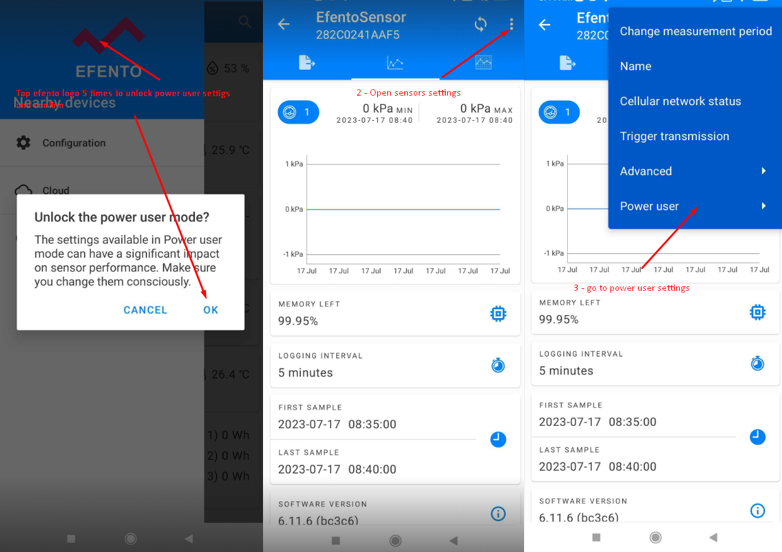
Stappenplan via Android
Stap 1 — Power user mode activeren Ga naar het menu More en open Nearby devices. Tik vervolgens vijf keer snel op het Efento-logo bovenaan het scherm. Er verschijnt een bevestigingsvenster ("Unlock the power user mode?"). Bevestig met OK.
Stap 2 — Sensorinstellingen openen Open de betreffende sensor en tik rechtsboven op het menu-icoon (drie verticale puntjes) om de sensorinstellingen te openen.
Stap 3 — Naar Power user instellingen In het menu dat verschijnt, zie je nu onderaan een extra optie: Power user. Tik hierop om verder te gaan.
Stap 4 — PLMN-code wijzigen Navigeer binnen Power user naar Network settings en zoek het veld PLMN code. Wijzig de waarde naar 20610 en bevestig.
Na deze wijziging zou de sensor opnieuw correct moeten verbinden en data moeten doorsturen naar de Efento Cloud.
Stappenplan via iOS
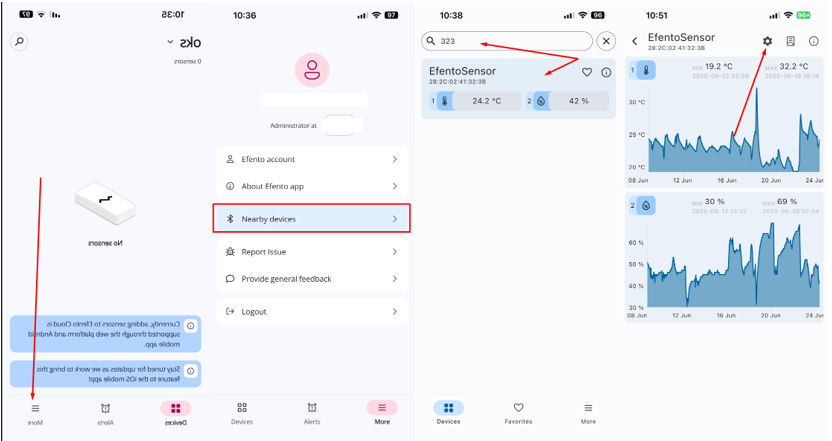
Stap 1 — Naar Nearby devices Open het menu More onderaan het scherm en tik op Nearby devices.
Stap 2 — Sensor opzoeken Gebruik de zoekfunctie en typ bijvoorbeeld het laatste deel van het serienummer van de sensor. De sensor verschijnt in de lijst met de actuele meetwaarden.
Stap 3 — Sensorinstellingen openen Tik op de sensor om deze te openen, en vervolgens op het tandwiel-icoon rechtsboven om de instellingen te bereiken.
Van hieruit verloopt de rest van het proces analoog aan de Android-app: activeer Power user mode, ga naar Network settings en wijzig de PLMN-code naar 20610.
Hulp nodig?
Twijfel je of dit probleem ook bij jouw sensor speelt, of loop je vast bij een van de stappen? Neem gerust contact met ons op. We denken graag mee om je metingen weer vlot aan de praat te krijgen.