Wil je de meetgegevens van je dataloggers downloaden of delen?
Volg deze stappen om eenvoudig data te exporteren vanuit de Tempro EasyLog Cloud:
Stap 1: Ga naar ‘Devices’
Klik rechtsboven in het menu op “Devices”.

Hier zie je alle dataloggers die aan je account zijn gekoppeld.
Stap 2: Selecteer de gewenste datalogger(s)
Vink één of meerdere dataloggers aan waarvan je de data wilt exporteren.
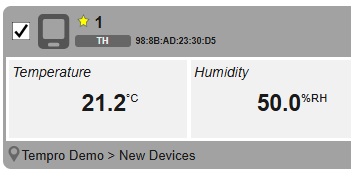
📈 Stap 3: Open de grafiekweergave
Klik rechtsboven op het grafiekicoon om de meetgegevens te bekijken.

⚙️ Stap 4: Stel je weergave in
Selecteer:
- De parameters die je wilt weergeven (bijv. temperatuur, luchtvochtigheid, CO₂, …)
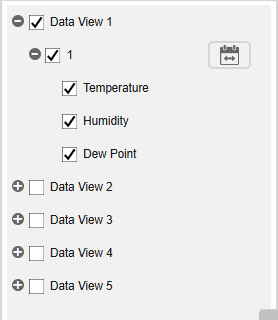
- Het tijdsinterval waarin je data wilt bekijken

☰ Stap 5: Kies je weergavemodus en exporteer
Klik op de onderste drie liggende streepjes (menu rechtsboven).
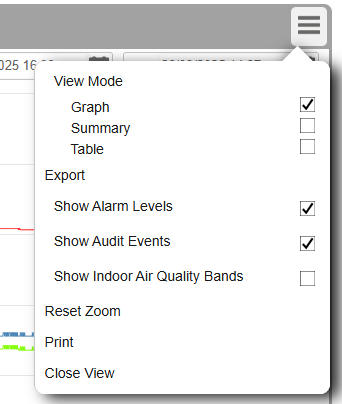
- Kies de gewenste ‘View Mode’ (bijv. tabel, grafiek, gecombineerde weergave).
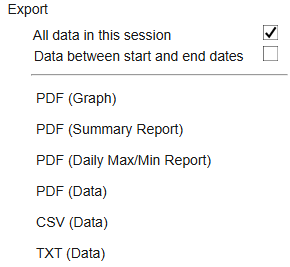
- Klik daarna op ‘Export’.

- Selecteer het gewenste bestandstype (zoals CSV, PDF, …).
Tip:
Gebruik het CSV-formaat als je de data verder wilt analyseren in Excel of een ander programma.
Voor rapportages of archivering is PDF vaak het handigste formaat.
Help! Ik zie niet alle historische data in Tempro Easylog Cloud
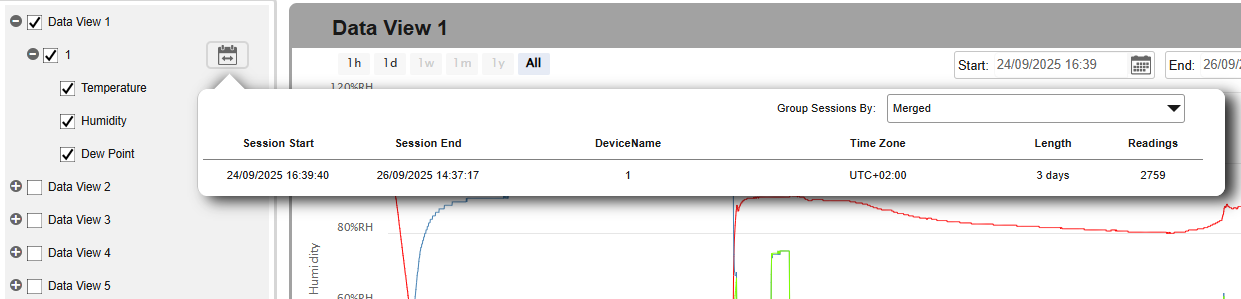
Zie je niet alle historische meetgegevens in je grafiek of tabel? Dan is het mogelijk dat een vorige sessie werd gearchiveerd. Je kan eenvoudig naar een eerdere sessie gaan door links op het kleine kalendertje te klikken. Daar kies je de gewenste sessie om de bijbehorende data te bekijken of te exporteren.