
Gebruik je Efento NB-IoT loggers en merk je dat een of meerdere toestellen plots de status "Lost" krijgen in de Efento Cloud? In dit artikel leggen we uit wat er meestal aan de hand is, en hoe je dit zelf snel kan controleren.
Wat betekent de status "Lost"?
Een sensor krijgt de status "Lost" wanneer de Efento Cloud-server een tijd geen data meer ontvangt van het toestel. Dat wil niet noodzakelijk zeggen dat de sensor defect is. In de meeste gevallen blijft de sensor gewoon verder meten en lokaal opslaan, maar lukt het niet om die gegevens via het mobiele netwerk door te sturen.
Wat zien we vaak terugkomen?
Bij analyse van dit type meldingen stelt de fabrikant doorgaans hetzelfde patroon vast: er zijn geen instellings- of licentieproblemen, en er was geen lage batterij-melding net voor de uitval. De toestellen stoppen plots en bijna gelijktijdig met versturen, allemaal binnen een korte tijdspanne van elkaar.
Twee oorzaken komen daarbij het vaakst naar boven:
- Een plotse, lokale netwerkstoring op de locatie zelf.
- De sensoren werden manueel uitgeschakeld op locatie (bijvoorbeeld per ongeluk).
Om de echte oorzaak te bevestigen, is het nuttig om minstens één sensor ter plaatse te checken via de app.
Zelf controleren: cellulaire status en troubleshooting mode
Met een eenvoudige check via de Efento-app kan je al snel meer duidelijkheid krijgen. Dit kan via twee functies: de cellulaire netwerkstatus of de troubleshooting mode.
Stappenplan
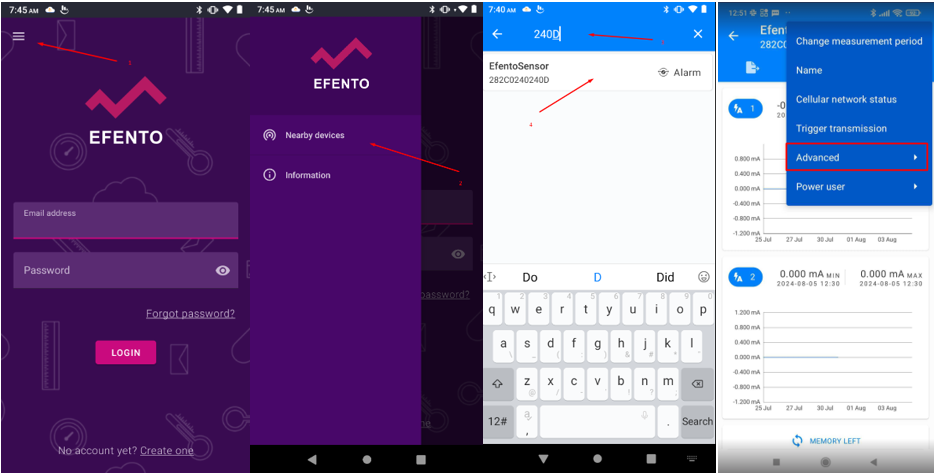
Stap 1 — Inloggen Open de Efento-app en log in met je account.
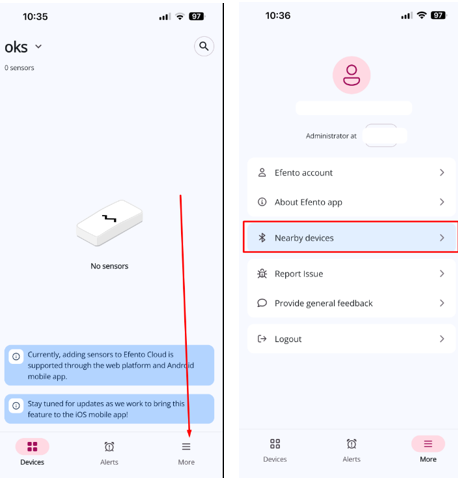
Stap 2 — Nearby devices Open het menu linksboven en kies Nearby devices.
Stap 3 — Sensor opzoeken Zoek de sensor op via (een deel van) het serienummer.
Stap 4 — Menu openen Open de sensor en tik op het menu-icoon (drie verticale puntjes) rechtsboven.
Stap 5 — Advanced of cellulaire status Je krijgt nu een menu met onder andere Cellular network status, Advanced en Power user. Voor een snelle check kies je Cellular network status. Wil je meer gedetailleerde informatie, ga dan naar Advanced en kies vervolgens Troubleshooting.
Stap 6 — Troubleshooting aflezen In het troubleshooting-scherm zie je onder meer de signaalsterkte, signaalkwaliteit, registratiestatus en de status van de laatste verbindingspoging (PingStatus). Wacht tot de aftelling ("SecondsLeft") tot 1 daalt, zodat de meest recente gegevens correct worden weergegeven, en sluit dan af via Exit.
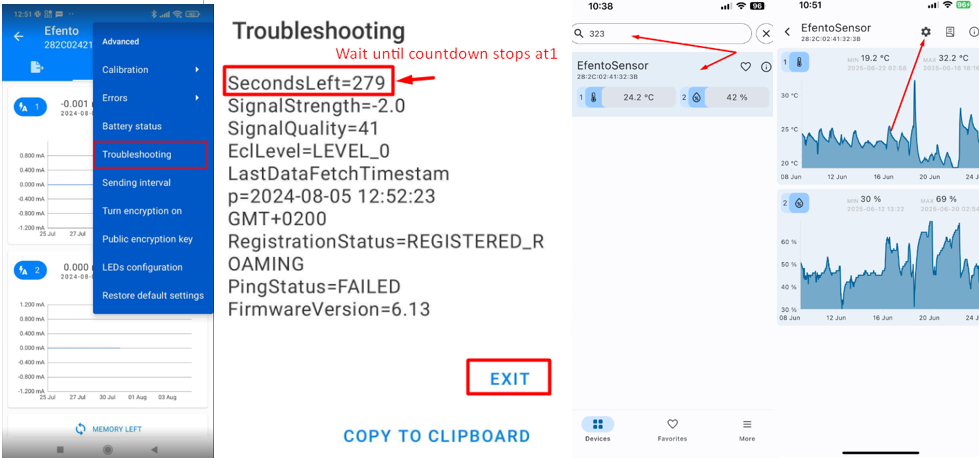
Deze gegevens geven een goed beeld van wat er op het moment van de check aan de hand is met de netwerkverbinding van de sensor: is er voldoende signaal, staat de sensor wel degelijk geregistreerd op het netwerk, en komt de data al dan niet door.
Wat kan je met deze info doen?
Heb je deze gegevens verzameld, dan kunnen wij of de fabrikant op basis daarvan gerichter zoeken naar de oorzaak van de uitval, en indien nodig de firmware of instellingen bijstellen om herhaling te voorkomen. Twijfel je over de resultaten of geraak je niet verder met de stappen, contacteer ons gerust. We helpen je graag om je metingen weer betrouwbaar aan de praat te krijgen